
Как в приложении хап добавить еще 1 устройство в Happ
Старый смартфон ещё живёт как запасной, или вы купили планшет для сериалов — и внезапно выясняется, что VPN настроен только на одном аппарате. На stealthvpn.digital разбираем, как в приложении хап добавить ещё одно устройство без копирования QR с основного телефона и без взаимных обрывов, когда оба гаджета пытаются работать с одним ключом.
Почему нельзя просто переслать свой профиль
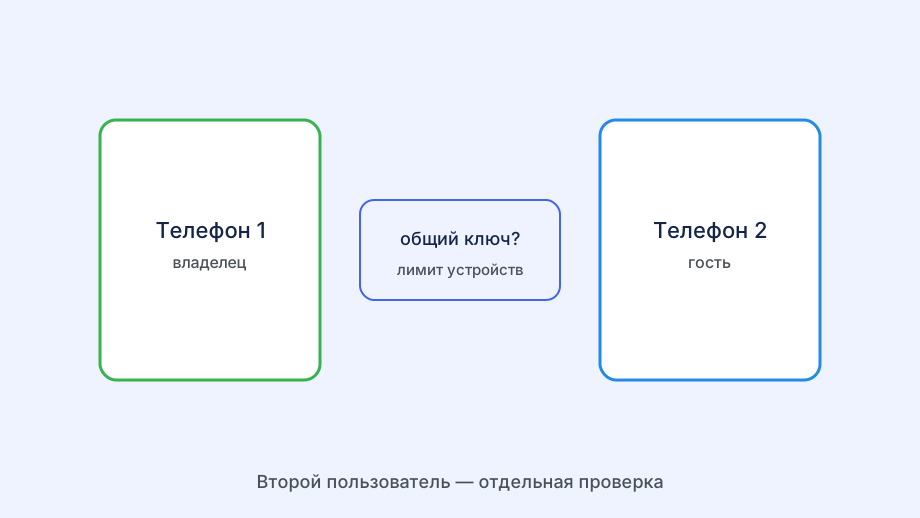
Happ идентифицирует каждый гаджет по паре ключей WireGuard. Когда вы перекидываете ту же конфигурацию на второй телефон, сервер видит два handshakes с одним peer и поочерёдно роняет соединения. Снаружи это выглядит как «VPN то работает, то нет» на обоих аппаратах без видимой причины.
Это смысловое различие стоит зафиксировать. «Добавить устройство» происходит на стороне сервиса: вы создаёте новую конфигурацию в боте Nasa VPN. «Добавить профиль» — действие в приложении: вы загружаете эту конфигурацию в клиент. То есть сначала рождается профиль снаружи, а потом вы его подтягиваете внутрь Happ.
Поэтому нельзя «нажать кнопку в приложении и получить новое гаджетово из воздуха». Кнопка лишь импортирует уже существующую конфигурацию. Если у вас её ещё нет, сначала идите в бота, генерируйте профиль для нового гаджета, и только потом возвращайтесь в Happ, чтобы добавить его через тот самый «плюс». Happ здесь ведёт себя предсказуемо — важно не смешивать ключи.
На разных платформах кнопка выглядит немного по-разному: на Android это чаще плавающая круглая кнопка снизу, на iPhone — иконка в верхнем углу. Но логика одинаковая: вы выбираете способ импорта (сканировать QR, вставить из буфера, открыть файл) и подтверждаете добавление профиля в список.
Сверьте лимит подписки до импорта
Самый удобный способ на телефоне — сканирование QR-кода. Открываете в приложении добавление профиля, выбираете «сканировать», наводите камеру на код из бота Nasa VPN, и клиент сам разбирает конфигурацию. Вводить вручную ничего не нужно, ошибиться в длинном ключе невозможно — поэтому этот путь и считается основным.
Если QR недоступен, подойдёт импорт из буфера обмена. Скопируйте текст конфигурации, в приложении выберите «вставить из буфера», и Happ распарсит его. Здесь важно скопировать конфигурацию целиком: если зацепили только часть строк, клиент либо откажется добавлять конфигурацию, либо добавит нерабочий.
Третий вариант — импорт из файла. Конфигурация WireGuard это обычный файл с расширением .conf. Сохраните его на устройство и в приложении выберите «открыть файл». Этот способ удобен, когда профиль пришёл вложением или лежит в облаке: не нужно ни сканировать экран, ни возиться с буфером обмена. На stealthvpn.digital такой шаг обычно решает вопрос без переустановки клиента.
После любого способа импорта новый профиль появляется в общем списке. Если он отображается и под ним виден набор серверов — импорт прошёл успешно. Пустая карточка профиля без серверов означает, что конфигурация распозналась не полностью, и её стоит добавить заново более надёжным способом.
- Получить конфигурацию нового устройства в боте Nasa VPN
- В Happ нажать «плюс» или «Добавить конфигурацию»
- Выбрать способ: QR, буфер обмена или файл
- Дождаться появления профиля со списком серверов
- Нажать Connect и проверить подключение
Пошаговое добавление второго гаджета

Happ спокойно хранит несколько профилей одновременно. Это удобно, если у вас, например, конфигурация для основного смартфона и отдельная — для рабочих задач или другого региона. Все они лежат в одном списке, и переключение между ними занимает пару касаний без переустановки приложения.
Важно понимать, что хранение нескольких профилей не равно одновременной работе. Активным может быть один профиль в моменте: вы выбираете нужный и подключаетесь именно через него. Попытка держать включёнными сразу два туннеля на одном устройстве к стабильности не приведёт, поэтому клиент и не даёт это сделать.
Чтобы не путаться, давайте профилям понятные имена. Если приложение позволяет переименование, назовите конфигурации по смыслу: «телефон личный», «сервер Европа», «рабочий». Так при переключении вы сразу видите, что выбираете, и не подключаетесь случайно через не тот узел, когда это критично. Это типичная точка, где пользователи stealthvpn.digital теряют время зря.
Старые профили, которыми вы больше не пользуетесь, лучше удалять из списка. Они не освобождают слот на сервере автоматически, но захламляют интерфейс и повышают риск перепутать актуальную конфигурацию с устаревшей. Держите в клиенте только те профили, что реально в ходу.
- Запросить профиль для нового гаджета в боте Nasa VPN
- Установить Happ из официального источника
- Импортировать QR или subscription URL
- Connect и проверка смены IP
- Тест целевого сервиса на новом устройстве
Два аппарата одновременно
Когда устройств несколько, переключение происходит не внутри одного приложения, а между гаджетами. На каждом стоит свой Happ со своим профилем, и вы просто включаете VPN там, где он сейчас нужен. Внутри же приложения переключаются профили — это разные уровни, которые легко спутать.
Если вы упираетесь в лимит, переключение становится способом им управлять. Отключили VPN на планшете — освободили слот для ноутбука. Это рабочая стратегия для тарифов с малым числом подключений, хотя постоянное ручное жонглирование быстро утомляет и подталкивает к расширению плана.
Перед сменой активного профиля внутри клиента имеет смысл сначала отключиться от текущего, а потом подключаться к новому. Некоторые версии делают это автоматически, но явное «Disconnect → выбрать конфигурацию → Connect» надёжнее и не оставляет подвисших сессий, из-за которых потом кажется, что VPN «завис». Для подписчиков Nasa VPN это стандартная проверка перед обращением в поддержку.
После переключения не поленитесь на секунду проверить статус. Достаточно взглянуть на индикатор подключения и при необходимости — на внешний IP. Это особенно важно, если вы переключились на профиль другого региона: легко начать работу, думая, что вы в одной стране, а фактически выходить в сеть из другой.
Если второй гаджет не подключается
Если приложение отказывается принимать конфигурацию, первым делом проверьте её источник и свежесть. Старый QR из архивного чата мог уже устареть, а ссылка — быть привязанной к другому устройству. Запросите новую конфигурацию в боте Nasa VPN и попробуйте импорт ещё раз с чистого профиля.
Иногда мешает сама версия клиента. Если Happ давно не обновлялся, новые форматы конфигурации он может не понимать. Обновите приложение из официального источника до актуальной версии — нередко после этого профиль, который раньше не добавлялся, импортируется без единой ошибки.
Проверьте права приложения. Чтобы поднять туннель, Happ нужно разрешение на создание VPN-подключения в системе. Если при первом Connect вы случайно отказали в этом запросе, профиль будет добавлен, но подключение не пойдёт. Выдайте разрешение в системных настройках телефона и повторите попытку. Happ здесь ведёт себя предсказуемо — важно не смешивать ключи.
Когда ничего не помогает, опишите ситуацию поддержке конкретно: модель устройства, версия ОС, версия Happ, способ импорта и что именно показывает экран. Скриншот ошибки ускоряет разбор в разы — поддержке не приходится угадывать, на каком из шагов добавление профиля срывается именно у вас.