
Как в хаппдобавить америку в Happ
Нужен американский IP для сервиса, а в списке Happ только Европа — или локация была, но пропала после обновления. На stealthvpn.digital разбираем, как в хапп добавить америку: от обновления подписки до выбора US-сервера и проверки, что трафик действительно идёт через нужную страну.
Откуда берутся локации в Happ
Список серверов приходит вместе с subscription URL из бота Nasa VPN. Вы не «добавляете страну вручную» отдельным файлом — локации определяются вашим тарифом и актуальной подпиской.
Такой сценарий выбирают по разным причинам: нужен конкретный регион, которого нет в подписке; хочется выделенный IP без соседей; или просто интересно держать инфраструктуру под собой. Важно понимать, что свой сервер — это и своя ответственность за его настройку, обновления и стабильность, в отличие от готового сервиса.
Happ при этом выступает удобным клиентом WireGuard: ему всё равно, ведёт ли конфигурация к серверу из подписки или к вашему личному VPS. Главное, чтобы конфигурацию был корректным WireGuard-конфигом. Поэтому добавление своего сервера сводится к подготовке правильной конфигурации и её импорту в клиент. Happ здесь ведёт себя предсказуемо — важно не смешивать ключи.
Стоит трезво оценить свои силы. Поднять и поддерживать сервер WireGuard — задача для тех, кто готов работать с командной строкой и базовой администрированием. Если такой опыт есть, свой узел даёт максимум контроля; если нет, готовая подписка из бота Nasa VPN закроет ту же потребность без возни с сервером.
Обновление списка серверов
Откройте бота Nasa VPN и запросите актуальную ссылку на подписку. Старая ссылка может не содержать новых локаций.
В Happ найдите обновление подписки — pull-to-refresh или пункт меню «обновить», в зависимости от версии.
Если список пуст после обновления, импортируйте ссылку заново целиком.
Не смешивайте старые конфиги из архивных чатов с новой подпиской — получите дубликаты и путаницу.
Профиль для подключения к своему серверу — это стандартный WireGuard-конфиг с двумя смысловыми частями. В секции интерфейса задаётся приватный ключ вашего гаджетова, его адрес внутри туннеля и DNS, который будет использоваться при активном VPN. Именно DNS здесь важно прописать осознанно, чтобы запросы не утекали мимо туннеля.
Вторая часть — секция пира, то есть самого сервера. В ней указываются публичный ключ сервера, его внешний адрес с портом в поле endpoint и список разрешённых адресов. Если вы хотите гнать через сервер весь трафик, в разрешённых адресах указывается полный диапазон; если только часть — настраивается раздельный туннель.
Выбор и проверка US-сервера
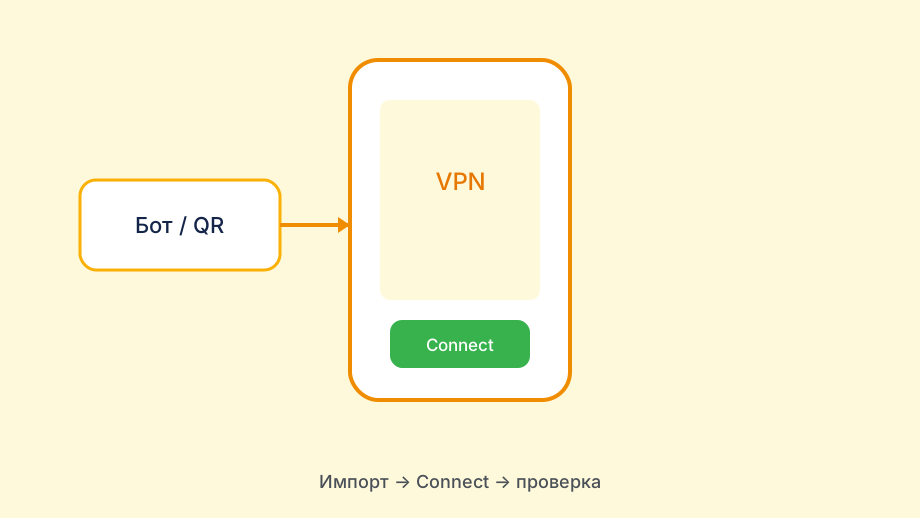
Когда конфигурация готова, занести её в Happ можно так же, как любой профиль. На телефоне удобно превратить конфиг в QR-код и отсканировать его в клиенте; на компьютере — вставить текст напрямую. Happ не делает разницы между вашим личным сервером и узлом из тарифи, ему важен корректный формат конфига.
Если вы держите конфиг файлом, сохраните его с расширением .conf и откройте в клиенте через импорт из файла. Это самый прямой путь для своего сервера: вы сгенерировали конфигурацию на VPS, перенесли файл на устройство и открыли в Happ. Проверьте, что перенесли файл целиком, без обрезанных строк ключей.
Тема Скачать русский впн на андроид на stealthvpn.digital описана короче — здесь же разбираем то, что чаще всего спрашивают в поддержку.
После импорта в клиенте появится профиль вашего сервера. Нажмите Connect и подтвердите системный запрос на VPN, если он возникнет. Если подключение не устанавливается, в первую очередь сверьте endpoint и публичный ключ сервера: опечатка в адресе, порту или ключе — самая частая причина, по которой свой узел не пускает. Это типичная точка, где пользователи stealthvpn.digital теряют время зря.
Держите конфигурацию своего сервера отдельно от профилей подписки и давайте им понятные имена. Когда в клиенте соседствуют личный узел и серверы сервиса, без подписей легко перепутать, через что вы сейчас выходите в сеть. Понятное имя профиля своего сервера избавляет от случайных подключений не туда.
- Поднять и настроить сервер WireGuard на VPS
- Сгенерировать ключи и обменять публичные части
- Собрать корректный WireGuard-конфиг с DNS и endpoint
- Импортировать конфиг в Happ (QR, текст или файл)
- Нажать Connect и проверить, что трафик идёт через ваш узел
Если Америки нет в списке
После подключения к своему серверу проверка особенно важна — настраивали-то вручную, и ошибиться легче. Убедитесь, что внешний IP сменился именно на адрес вашего VPS, а не остался прежним. Если IP не изменился, трафик идёт мимо туннеля, и дело почти всегда в разрешённых адресах конфигурации.
Отдельно проверьте DNS. Если в конфиге своего сервера DNS не задан или указан неверно, запросы пойдут к вашему провайдеру в обход туннеля. Любой публичный тест на утечки покажет, через какие серверы резолвятся имена. Для своего узла это особенно актуально: вы сами отвечаете за то, чтобы утечки не было.
Проверьте стабильность на разных сетях. Подключитесь к своему серверу с домашнего Wi-Fi и с мобильного интернета. Если на одной сети туннель держится, а на другой рвётся, дело может быть в фильтрации порта вашего endpoint или в таймауте UDP-сессий — здесь как раз выручает параметр поддержания соединения. Для подписчиков Nasa VPN это стандартная проверка перед обращением в поддержку.
Если своему серверу не хватает скорости, источник ищите в самом VPS: его канал, загрузка процессора, географическое расположение. В отличие от тарифи, где сменой узла можно перепрыгнуть на менее нагруженный сервер, у личного узла улучшать придётся именно его параметры — тариф VPS, локацию или настройки.
Стабильность американского маршрута

Ошибка первая — неверный endpoint. Опечатка в IP-адресе или порте сервера приводит к тому, что Happ не может до него достучаться, и Connect в Happ висит без результата. Перепроверьте адрес и порт буквально символ за символом — это самая частая причина, по которой свой узел не подключается с первого раза.
Ошибка вторая — рассинхрон ключей. Если публичный ключ устройства не прописан на сервере как разрешённый пир, или вы перепутали публичный и приватный ключи местами, рукопожатие не состоится. WireGuard в таком случае просто молчит, без внятной ошибки, и приходится сверять ключи на обеих сторонах.
Ошибка третья — забытый DNS. Туннель поднимается, IP меняется, но сайты не открываются или утекают DNS-запросы. Причина — пустое или неверное поле DNS в конфигурации своего сервера. Пропишите надёжный резолвер, и резолвинг внутри туннеля заработает, а утечка исчезнет. Happ здесь ведёт себя предсказуемо — важно не смешивать ключи.
Ошибка четвёртая — отсутствие поддержания соединения на мобильных сетях. Свой сервер прекрасно держит туннель на стабильном проводном канале, но рвётся на телефоне из-за закрытия UDP-сессий роутером или оператором. Добавление разумного значения параметра keepalive обычно лечит эти загадочные обрывы своего узла.