
Как в хаппе отключить одно устройство чтобы… в Happ
Слот занят, пока VPN активен
Тариф считает одновременные Connect. Старый телефон в ящике стола с включённым VPN продолжает занимать слот, пока туннель жив.
Если на новом устройстве раньше стояли другие VPN-приложения (например, оно досталось не из коробки), имеет смысл их удалить до установки Happ. Конфликт сетевых расширений между разными VPN — частая причина того, что свежепоставленный клиент ведёт себя странно. Чистый старт почти всегда надёжнее настройки поверх старого хлама.
Решите заранее, новое это устройство в подписке или замена старого. Это разные сценарии: при добавлении вы просто занимаете свободный слот, при замене — освобождаете слот старого гаджета. Понимание этого на старте избавит от ситуации, когда новый телефон не подключается, потому что лимит уже занят устройством, которым вы больше не пользуетесь. Happ здесь ведёт себя предсказуемо — важно не смешивать ключи.
И последнее перед началом — убедитесь, что у вас есть доступ к боту Nasa VPN с этого или соседнего гаджетова. Именно через него вы получите конфигурацию. Если новый гаджет ещё без интернета или без мессенджера, удобнее сгенерировать профиль на привычном телефоне и перенести его на новый по QR.
Отключение на старом гаджете
Если старый аппарат ещё под рукой: откройте Happ, нажмите Disconnect или выключите туннель.
Надёжнее — удалить профиль из клиента на старом устройстве, если им больше не пользуетесь.
На Android проверьте, не включён ли «Always-on VPN» для Happ в системных настройках — он поднимет туннель снова.
Перезагрузка старого телефона без автоподключения иногда нужна, если клиент завис в фоне.
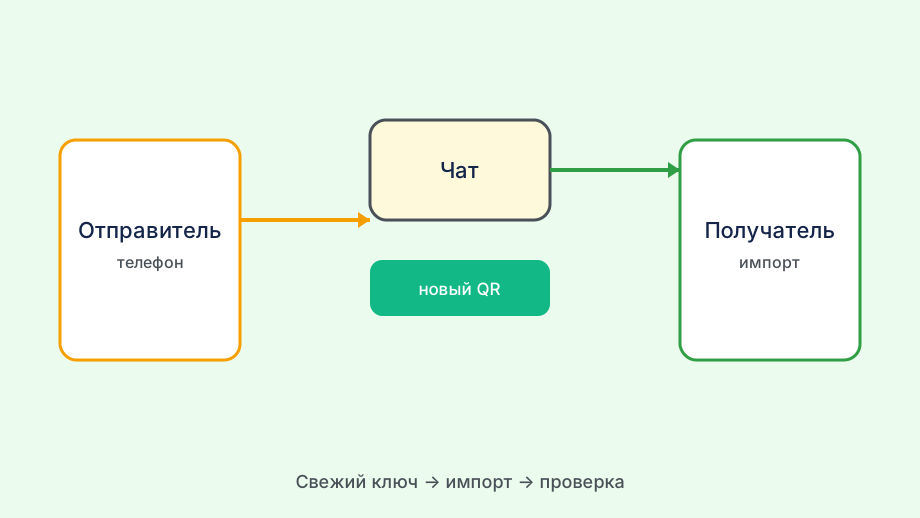
Запросите в боте Nasa VPN в Telegram конфигурацию именно для нового устройства. Не переиспользуйте старые ссылки и QR из переписки: они могут быть привязаны к другому профилю, и тогда новый гаджет вступит в конфликт с уже работающим. Свежая конфигурация с уникальным ключом — фундамент стабильной работы.
Параллельно установите сам Happ. На телефоне берите его из официального магазина приложений или по ссылке из официального канала; на компьютере — с проверенной страницы. Сверьтесь с актуальной версией: устаревший клиент может не понимать современные конфигурации, и тогда даже корректный профиль не импортируется.
Отзыв профиля через бота
Импортируйте конфигурацию самым удобным для платформы способом. На телефоне это сканирование QR-кода прямо в приложении: открываете добавление профиля, наводите камеру, готово. На компьютере чаще удобнее вставить текст конфигурации. После импорта в клиенте должен появиться список доступных серверов.
Нажмите Connect в Happ и дождитесь, пока статус сменится на «подключено». Первое подключение иногда сопровождается системным запросом разрешения на создание VPN — обязательно подтвердите его, иначе туннель не поднимется. Если запрос проскочил мимо, выдайте разрешение в настройках устройства и повторите Connect.
Сразу после подключения сделайте базовую проверку. Внешний IP должен смениться на адрес сервера, а сайты, недоступные без VPN, — открыться. Эта минута отделяет реально работающий туннель от ситуации, когда иконка горит зелёным, а трафик по факту идёт мимо. Лучше узнать о проблеме сейчас, чем в нужный момент. Это типичная точка, где пользователи stealthvpn.digital теряют время зря.
Если IP не сменился, не спешите всё переустанавливать. Чаще всего помогает смена сервера в профиле или повторный Connect. Если и это не выручает, проверьте, что профиль свежий и установлен официальный клиент, — две самые частые причины «настроил, но не работает» именно в источнике, а не в самом устройстве.
- Disconnect VPN на старом устройстве
- Удалить профиль или отозвать в боте
- Проверить свободный слот в Nasa VPN
- Connect на новом гаджете
- Проверить IP и целевой сервис
Переход на новый телефон без потери доступа
Когда новое устройство заработало, не торопитесь сразу что-то улучшать — менять сервер, добавлять второй профиль, крутить DNS. Сначала несколько дней поработайте в текущей конфигурации. Это позволит отличить стабильное поведение от случайной удачи и понять, действительно ли всё в порядке именно у этого гаджета.
Сохраните рабочий профиль в надёжном месте — менеджере паролей или зашифрованной заметке. Если придётся переустановить систему или сбросить устройство, вы восстановите VPN за пять минут, не запрашивая конфигурацию заново и не дёргая поддержку. Особенно это выручает, когда устройств несколько и профили легко перепутать.
Настройте автозапуск VPN, если он нужен постоянно. На многих платформах Happ умеет подниматься при старте системы, чтобы вы не забывали включать защиту перед выходом в сеть. Это особенно полезно на новом гаджетове, к которому вы ещё не привыкли и можете по инерции начать работу без туннеля. Для подписчиков Nasa VPN это стандартная проверка перед обращением в поддержку.

Проверьте, как новое устройство уживается с остальными. Включите VPN на всех нужных гаджетах и убедитесь, что они работают параллельно в рамках лимита. Если новый телефон вытеснил старый компьютер, значит, слотов не хватает, и пора либо чистить неактуальные профили, либо думать о тарифе пошире.
Если новый всё равно не подключается
Профиль не импортируется — почти всегда вопрос источника или версии. Возьмите свежую конфигурацию из бота и убедитесь, что клиент обновлён до актуальной версии. Старый QR из архива и древняя сборка приложения — две главные причины, по которым новое гаджетово отказывается принимать профиль.
Подключение поднимается, но интернета нет — посмотрите в сторону DNS и сервера. Иногда устройство игнорирует DNS из профиля; иногда выбран перегруженный или недоступный узел. Смена сервера в профиле и проверка, что запросы идут через туннель, решают большинство таких случаев без переустановки.
VPN рвётся вскоре после подключения — проверьте энергосбережение нового устройства. Свежие смартфоны часто агрессивно усыпляют фоновые приложения, и Happ попадает под раздачу. Добавьте клиент в исключения из оптимизации батареи, и нестабильность, похожая на «само отваливается», обычно уходит. Happ здесь ведёт себя предсказуемо — важно не смешивать ключи.
Когда самостоятельная диагностика зашла в тупик, обращайтесь в поддержку с конкретикой: модель нового устройства, версия ОС, версия Happ, способ импорта и точный симптом. Чем подробнее описание и чем больше деталей в первом сообщении, тем короче переписка и тем быстрее новый гаджет займёт своё место в тарифе.