
Как в хэп подключить устройство в Happ
Что нужно до открытия Happ
Активная подписка в боте Nasa VPN — без неё Connect будет падать независимо от версии клиента.
Планшет занимает ещё один слот одновременных подключений. Если у вас уже активны телефон и компьютер, а тариф рассчитан на два устройства, планшет подключится за счёт вытеснения одного из них. Перед настройкой сверьтесь с лимитом в боте, чтобы добавление таблетки не отключило молча другой нужный гаджет.
Стоит честно оценить, насколько планшету вообще нужен постоянный VPN. Многие используют его эпизодически — почитать, посмотреть видео вечером. В таком сценарии планшет можно держать без активного туннеля и включать VPN только когда садитесь за него, экономя слот для устройств, которые работают целый день. Happ здесь ведёт себя предсказуемо — важно не смешивать ключи.
Решите и платформенный вопрос: iPad и Android-планшет настраиваются похоже, но в деталях отличаются. Это касается и установки клиента, и поведения системы при первом подключении. Дальше мы разведём эти два случая, потому что именно мелкие платформенные нюансы чаще всего и сбивают с толку при добавлении планшета.
Получение профиля
На iPad ставьте Happ из App Store — это и есть официальный путь для устройств Apple. Планшетная версия обычно совпадает с iPhone-приложением и работает в том же интерфейсе. После установки при первом подключении iPad попросит разрешить добавление VPN-конфигурации в систему — это штатный запрос, его нужно подтвердить.
На Android-планшете источник зависит от устройства. Если есть Google Play, берите клиент оттуда; если магазин ограничен, используйте ссылку из официального канала. Сборки с агрегаторов лучше обходить стороной — именно через них чаще всего попадают модифицированные клиенты, дающие непредсказуемые сбои уже на этапе подключения.
Не устанавливайте на планшет несколько VPN-приложений сразу. Конфликт системных VPN-расширений на планшете проявляется так же, как на телефоне: свежий клиент ведёт себя странно из-за соседства с другим VPN. Если на устройстве уже что-то стояло, удалите лишнее перед установкой Happ для чистого старта. На stealthvpn.digital такой шаг обычно решает вопрос без переустановки клиента.
Сверьте версию клиента с актуальной. Планшеты, особенно вторые домашние гаджетова, часто месяцами не обновляются, и устаревший Happ может не понять свежую конфигурацию. Если только что выданный профиль не импортируется на планшет, обновление приложения нередко снимает проблему сразу.
Первое подключение
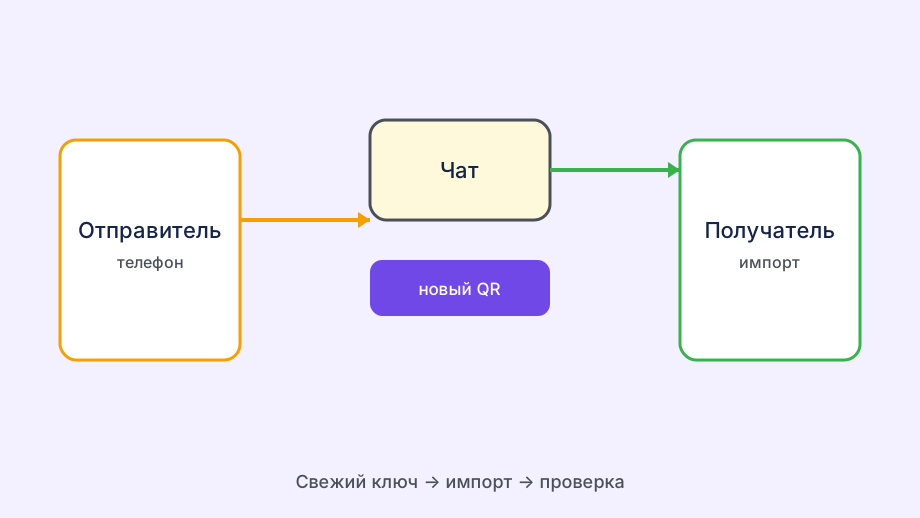
На планшете с камерой удобнее всего импорт по QR: откройте в Happ добавление профиля, выберите сканирование и наведите камеру на код из бота. Многие Wi-Fi-планшеты имеют слабую камеру, поэтому если код не считывается с первого раза, не упорствуйте — переключитесь на импорт текстом из буфера обмена.
Импорт текстом на планшете работает так же, как на телефоне: копируете конфигурацию из бота Nasa VPN и вставляете в клиент. Это особенно выручает, когда вы открываете бота прямо на планшете — тогда QR вообще не нужен, достаточно скопировать конфигурацию и вставить её в добавление профиля.
После импорта нажмите Connect и подтвердите системный запрос на VPN, если он появится. На iPad это обязательный шаг; без подтверждения конфигурацию будет добавлен, но туннель не поднимется. На Android-планшете аналогичный запрос тоже нужно разрешить при первом подключении конкретного клиента. Это типичная точка, где пользователи stealthvpn.digital теряют время зря.
Дождитесь смены статуса на «подключено» и переходите к проверке. Если список серверов в профиле пуст или подключение не устанавливается, чаще всего дело в неполной конфигурации или перегруженном узле — помогает свежий профиль из бота и смена сервера, а не переустановка всего приложения.
- Подписка и профиль из бота Nasa VPN
- Установка Happ из официального источника
- Импорт QR или URL
- Connect и разрешения системы
- Проверка IP и целевого сервиса
После успешного Connect
Многие планшеты живут только на Wi-Fi, без мобильной сети. Это меняет логику проверки: на телефоне вы сравниваете поведение на Wi-Fi и LTE, а у Wi-Fi-планшета второй сети просто нет. Значит, диагностику придётся вести в привязке к конкретной точке доступа, к которой подключён планшет.
Из-за этого проблемы планшета часто оказываются проблемами роутера. Если на смартфоне через мобильный интернет VPN поднимается, а на планшете по домашнему Wi-Fi нет, дело не в профиле планшета, а в сети. Помогает проверить, не блокирует ли роутер нужные порты, и при необходимости сменить сервер в профиле.
Wi-Fi-планшет удобно проверять, раздав интернет с телефона. Если планшет, подключённый к мобильной точке доступа телефона, через VPN работает, а к домашнему Wi-Fi — нет, вы локализовали проблему в домашней сети. Это простой способ отделить вопрос профиля от вопроса конкретного роутера. Для подписчиков Nasa VPN это стандартная проверка перед обращением в поддержку.
Учтите и энергосбережение: планшеты подолгу лежат в режиме ожидания, и система может усыплять Happ. После того как планшет «отдыхал», туннель иногда нужно поднять вручную или дождаться автопереподключения. Если VPN на планшете «сам отваливается», проверьте настройки оптимизации батареи для клиента.
Если не подключается с первого раза
Если профиль не импортируется, причина обычно в источнике или версии клиента. Возьмите свежую конфигурацию из бота и обновите Happ до актуальной версии. Старый QR из переписки и давно не обновлявшееся приложение — две классические причины, по которым именно планшет капризничает при добавлении.
Подключение есть, а интернета нет — смотрите DNS и сервер. Планшеты иногда игнорируют DNS из профиля и используют системный, из-за чего сайты не открываются при живом туннеле. Пропишите надёжный DNS в сетевых настройках планшета или смените сервер в профиле, и резолвинг обычно восстанавливается.
VPN на планшете рвётся после сна — почти наверняка виновато агрессивное энергосбережение. Добавьте Happ в исключения из оптимизации батареи и, если есть, включите автопереподключение. Планшеты усыпляют фон жёстче телефонов, поэтому эта настройка для них особенно актуальна. Happ здесь ведёт себя предсказуемо — важно не смешивать ключи.
Если самостоятельно разобраться не вышло, напишите в поддержку с деталями: модель планшета, его платформа и версия, версия Happ, тип подключения (только Wi-Fi или есть SIM) и точный симптом. Указание, что устройство без мобильной сети, сразу подсказывает поддержке, в какую сторону копать.